
حدودا 5 دقیقه
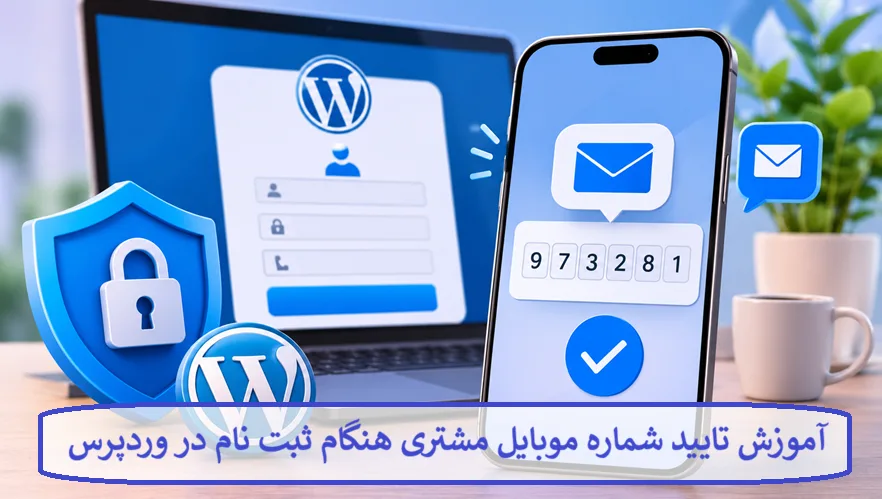

آموزش تایید شماره موبایل مشتری هنگام ثبت نام در وردپرس که یکی از روش های موثر برای افزایش امنیت سایت و جلوگیری از ایجاد حساب های کاربری جعلی است را در این مطلب از نایس کدرز قرار داده ایم. با ما همراه باشید.
فهرست مطالب
Toggleتایید شماره موبایل هنگام ثبت نام در وردپرس یکی از روش های موثر برای افزایش امنیت سایت و جلوگیری از ایجاد حساب های کاربری جعلی است. در این روش، کاربر پس از وارد کردن شماره تلفن خود، یک کد یکبار مصرف از طریق پیامک دریافت می کند و تنها پس از وارد کردن کد صحیح می تواند فرایند ثبت نام را تکمیل کند. به این ترتیب، مدیر سایت مطمئن می شود که کاربر به شماره موبایلی که وارد کرده دسترسی دارد.
این قابلیت برای فروشگاه های اینترنتی، وب سایت های آموزشی، سامانه های عضویت و سایت هایی که خدمات آنلاین ارائه می دهند اهمیت زیادی دارد. علاوه بر افزایش اعتبار اطلاعات کاربران، تایید پیامکی می تواند ارتباط با مشتریان را ساده تر کند و زمینه ارسال اطلاع رسانی های بعدی را فراهم آورد. در ادامه، روش های مختلف تایید شماره موبایل در وردپرس و مراحل راه اندازی آن ها را بررسی می کنیم.
در بسیاری از سایت ها، کاربران تنها با وارد کردن نام کاربری، ایمیل و رمز عبور می توانند حساب بسازند. این روش ساده است، اما همیشه اطلاعات تماس معتبری در اختیار مدیر سایت قرار نمی دهد. ممکن است برخی افراد شماره های اشتباه وارد کنند یا ربات ها با ساخت حساب های متعدد، بخش ثبت نام را با اطلاعات غیرواقعی پر کنند.
تایید پیامکی این مشکل را تا حد زیادی کاهش می دهد. کاربر باید به شماره موبایل وارد شده دسترسی داشته باشد تا بتواند کد تایید را دریافت و ثبت نام را کامل کند.
همچنین با ما بخوانید : آموزش ارسال پیامک هنگام تغییر وضعیت سفارش ووکامرس
مهم ترین مزایای این قابلیت عبارت اند از:
البته باید توجه داشت که تایید پیامکی فقط دسترسی کاربر به یک شماره تلفن را مشخص می کند و به تنهایی به معنای احراز هویت واقعی یا تایید مشخصات فردی او نیست.
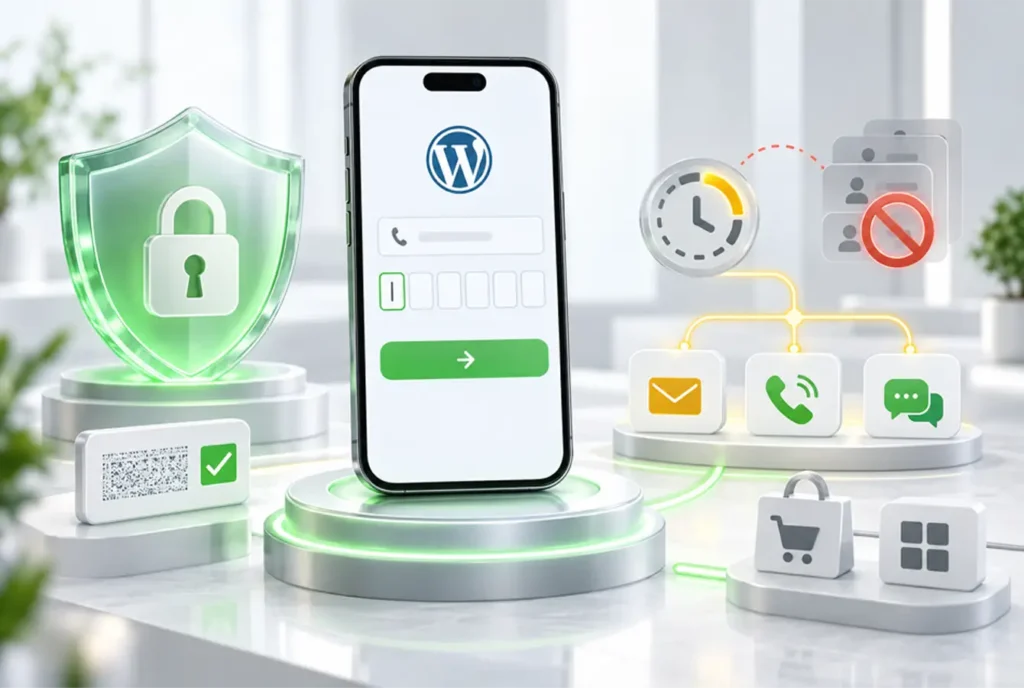
پیش از نصب افزونه، بهتر است چند مورد را آماده کنید تا در زمان راه اندازی با مشکل مواجه نشوید.
برای ارسال کد تایید به کاربران، به یک سرویس پیامکی نیاز دارید. پنل های پیامکی مختلفی امکان ارسال پیام از طریق API یا الگوهای اختصاصی را فراهم می کنند. هنگام انتخاب سرویس، به سرعت ارسال، پایداری، هزینه پیامک، پشتیبانی و سازگاری آن با افزونه وردپرس توجه کنید.
اگر از قالب یا افزونه اختصاصی برای عضویت کاربران استفاده می کنید، باید مطمئن شوید افزونه تایید پیامکی با آن سازگاری دارد. برای مثال، ممکن است فرم ثبت نام قالب شما ساختار متفاوتی داشته باشد و افزونه نتواند به صورت مستقیم فیلد شماره موبایل را در آن مدیریت کند.
بیشتر افزونه های پیامکی برای اتصال به پنل، به اطلاعاتی مانند کلید API، نام کاربری، رمز عبور یا شماره ارسال کننده نیاز دارند. این اطلاعات را از پنل پیامکی دریافت می کنید و باید آن ها را در بخش تنظیمات افزونه قرار دهید.
برای فعال سازی تایید شماره تلفن، می توانید از افزونه های اختصاصی استفاده کنید. انتخاب ابزار مناسب به نوع سایت و امکانات مورد نیاز شما بستگی دارد.
افزونه Digits یکی از ابزارهای شناخته شده برای ایجاد سیستم ثبت نام و ورود با شماره موبایل در وردپرس است. این افزونه امکان استفاده از رمز یکبار مصرف یا OTP را فراهم می کند و می تواند فرایند عضویت را برای کاربران ساده تر کند.
با استفاده از Digits می توانید فرم های ثبت نام و ورود مبتنی بر شماره تلفن ایجاد کنید و تنظیمات مربوط به ارسال کد را انجام دهید. در بسیاری از پروژه ها، این افزونه برای سایت هایی مناسب است که می خواهند شماره موبایل را به عنوان یکی از اطلاعات اصلی حساب کاربری در نظر بگیرند.
مراحل کلی راه اندازی آن به این صورت است:
پیش از خرید یا نصب، حتماً سازگاری نسخه افزونه با پنل پیامکی و امکانات مورد نیاز خود را بررسی کنید؛ زیرا جزئیات اتصال و قابلیت ها ممکن است با توجه به نسخه افزونه متفاوت باشد.
یکی دیگر از گزینه های قابل بررسی، افزونه های OTP متعلق به miniOrange است. این ابزارها برای ارسال رمز یکبار مصرف و تایید اطلاعات تماس کاربران طراحی شده اند و بسته به نسخه مورد استفاده، می توانند با فرم های مختلف وردپرس ارتباط برقرار کنند.
برای استفاده از این روش، ابتدا افزونه مناسب را نصب کنید. سپس سرویس ارسال پیامک را تنظیم کرده و محل هایی را که به تایید شماره نیاز دارند مشخص کنید.
ممکن است برخی امکانات پیشرفته یا اتصال های خاص در نسخه پولی در دسترس باشند؛ بنابراین پیش از انتخاب، فهرست قابلیت های نسخه مورد نظر را بررسی کنید.
اگر از پنل پیامکی ایرانی استفاده می کنید، می توانید سراغ افزونه هایی بروید که اتصال به سرویس مورد نظر شما را پشتیبانی می کنند. برخی افزونه های پیامکی وردپرس امکان ارسال کد تایید، اطلاع رسانی ثبت نام و پیامک های مربوط به سفارش های ووکامرس را فراهم می کنند.
در این روش، مهم ترین موضوع سازگاری افزونه با پنل پیامکی است. صرف نصب یک افزونه پیامکی به این معنا نیست که قابلیت تایید شماره موبایل نیز در آن وجود دارد. پیش از انتخاب، توضیحات افزونه و امکانات نسخه نصب شده را بررسی کنید.

پس از انتخاب افزونه، باید ارتباط آن را با پنل پیامکی برقرار کنید. این مرحله اهمیت زیادی دارد؛ زیرا اگر اطلاعات اتصال به درستی وارد نشوند، کد تایید برای کاربران ارسال نخواهد شد.
معمولاً مراحل اتصال به شکل زیر است:
بعضی از پنل های پیامکی برای ارسال کد تایید از الگوی اختصاصی استفاده می کنند. در این روش، ابتدا باید متن پیامک را در پنل ثبت کنید. سپس متغیری برای نمایش کد تایید در نظر بگیرید تا افزونه بتواند هنگام ارسال پیام، کد تولید شده را در همان بخش قرار دهد.
برای مثال، متن پیامک می تواند شامل عبارت «کد تایید شما:» و متغیر مربوط به رمز یکبار مصرف باشد. نام و نحوه تعریف متغیر باید مطابق دستورالعمل پنل پیامکی و افزونه انتخابی تنظیم شود.
همچنین برای رفع مشکل ارسال پیامک سفارش ووکامرس با ما همراه باشید.
بعد از اتصال پنل پیامکی، نوبت به فعال سازی قابلیت تایید در فرم ثبت نام می رسد. در تنظیمات افزونه باید مشخص کنید که کاربران در چه زمانی ملزم به وارد کردن کد تایید باشند.
معمولاً دو روش اصلی وجود دارد:
روش اول؛ تایید شماره پیش از ساخت حساب کاربری
در این حالت، کاربر ابتدا شماره موبایل خود را وارد می کند. سپس کد یکبار مصرف برای او ارسال می شود و پس از ثبت کد صحیح، امکان تکمیل ثبت نام را خواهد داشت. این روش برای سایت هایی مناسب است که اعتبار شماره تماس کاربران از همان ابتدای عضویت اهمیت دارد.
روش دوم؛ تایید شماره پس از ثبت نام
در این روش، حساب کاربری ابتدا ایجاد می شود، اما کاربر برای استفاده از برخی امکانات باید شماره موبایل خود را تایید کند. این شیوه می تواند مراحل اولیه عضویت را کوتاه تر کند، اما بهتر است دسترسی به بخش های حساس تا زمان تایید شماره محدود بماند.
در هر دو روش، متن پیام های خطا و راهنمای کاربر اهمیت دارد. اگر کد اشتباه باشد یا پیامک به دست کاربر نرسد، باید توضیح روشنی درباره مشکل و راه حل آن نمایش داده شود.
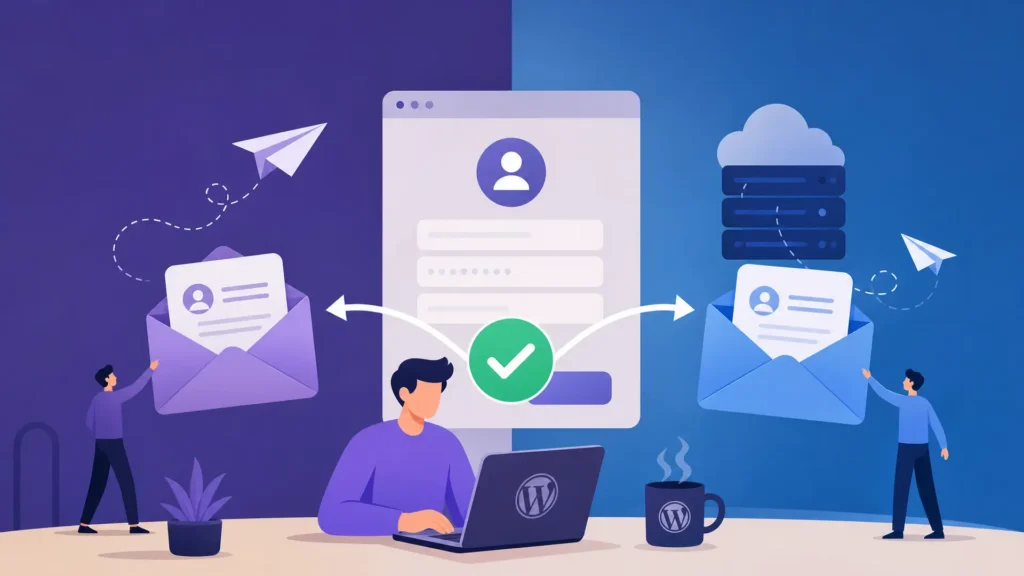
اگر سایت شما با ووکامرس راه اندازی شده است، می توانید تایید شماره تلفن را به فرایند ثبت نام مشتریان نیز اضافه کنید. این قابلیت به ویژه برای فروشگاه هایی مفید است که از شماره موبایل برای اطلاع رسانی سفارش ها و ارتباط با خریداران استفاده می کنند.
برای فعال سازی آن، ابتدا بررسی کنید افزونه انتخابی با نسخه ووکامرس و فرم حساب کاربری شما سازگار باشد. سپس تنظیمات مربوط به تایید شماره را فعال کنید و مشخص کنید مشتری در کدام مرحله باید کد را وارد کند.
بهتر است موارد زیر را آزمایش کنید:
اگر فروشگاه امکان خرید بدون عضویت دارد، باید تصمیم بگیرید که تایید شماره برای خرید مهمان نیز ضروری باشد یا فقط هنگام ساخت حساب کاربری انجام شود. این انتخاب به مدل فروش و سیاست های فروشگاه بستگی دارد.
| روش | کاربرد اصلی | نکته مهم |
|---|---|---|
| Digits | ثبت نام و ورود با موبایل | بررسی سازگاری با پنل پیامکی ضروری است |
| miniOrange | تایید شماره با OTP | امکانات به نسخه افزونه بستگی دارد |
| افزونه های پیامکی ایرانی | اتصال به پنل های داخلی | باید قابلیت تایید شماره را داشته باشند |
| توسعه اختصاصی | پیاده سازی مطابق نیاز سایت | به دانش برنامه نویسی و نگهداری نیاز دارد |
اگر به دنبال راه اندازی سریع هستید، افزونه های آماده معمولاً انتخاب ساده تری هستند. اما برای سایت هایی با فرم های اختصاصی یا فرایند عضویت پیچیده، ممکن است توسعه اختصاصی نتیجه مناسب تری داشته باشد.
گاهی با وجود نصب افزونه و اتصال پنل، سیستم تایید پیامکی به درستی کار نمی کند. در چنین شرایطی بهتر است مشکل را مرحله به مرحله بررسی کنید.
| مشکل | علت احتمالی | راهکار |
|---|---|---|
| پیامک ارسال نمی شود | اطلاعات API اشتباه است | مشخصات اتصال را بررسی کنید |
| کد تایید دریافت نمی شود | محدودیت پنل یا مشکل ارسال | وضعیت اعتبار و سرویس پیامکی را بررسی کنید |
| کد وارد شده پذیرفته نمی شود | تنظیم اشتباه الگو یا زمان اعتبار | تنظیمات OTP را بررسی کنید |
| فرم ثبت نام خطا می دهد | تداخل افزونه ها | افزونه ها را به صورت مرحله ای آزمایش کنید |
| پیامک با تاخیر می رسد | اختلال سرویس پیامکی | وضعیت ارسال را از پنل پیگیری کنید |
همچنین بهتر است پس از به روزرسانی وردپرس، قالب یا افزونه های مرتبط، فرایند ثبت نام و ارسال کد را دوباره آزمایش کنید.
تایید شماره موبایل زمانی موثر خواهد بود که در کنار امنیت، تجربه مناسبی برای کاربران ایجاد کند. اگر دریافت کد دشوار باشد یا پیامک با تاخیر زیاد ارسال شود، ممکن است افراد از ادامه ثبت نام منصرف شوند.
برای جلوگیری از این مشکل، زمان اعتبار کد را محدود کنید و امکان ارسال مجدد را پس از یک فاصله زمانی مشخص در اختیار کاربر قرار دهید. همچنین تعداد درخواست های ارسال کد را کنترل کنید تا افراد نتوانند با درخواست های پی در پی، هزینه پیامک را افزایش دهند یا به سرویس فشار وارد کنند.
از طرف دیگر، اطلاعات اتصال به پنل پیامکی باید محرمانه باقی بماند. کلیدهای API را در اختیار افراد غیرمجاز قرار ندهید و افزونه ها را از منابع معتبر دریافت کنید. استفاده از نسخه های به روز وردپرس و افزونه ها نیز در کاهش مشکلات امنیتی اهمیت دارد.
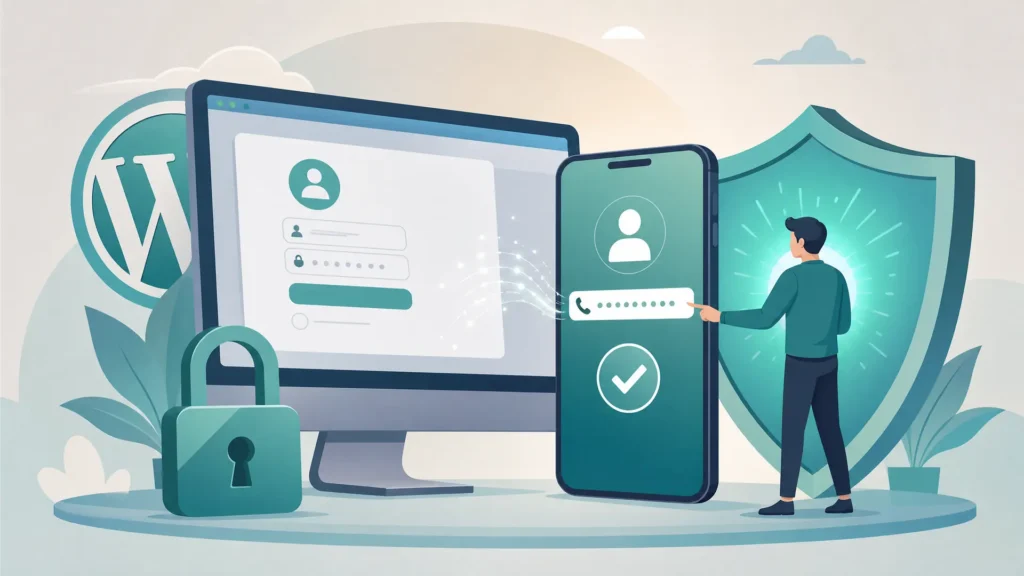
تایید شماره موبایل به صورت مستقیم باعث افزایش رتبه سایت در نتایج گوگل نمی شود؛ اما می تواند به بهبود مدیریت ارتباط با مشتریان کمک کند. زمانی که اطلاعات تماس کاربران دقیق تر باشد، ارسال پیام های مربوط به سفارش، پیگیری درخواست ها و اطلاع رسانی خدمات آسان تر خواهد شد.
این موضوع در کنار مدیریت صحیح سایت، بهبود سرعت صفحات و ارائه محتوای کاربردی می تواند به ایجاد تجربه بهتر برای مخاطبان کمک کند. البته نباید فراموش کرد که استفاده بیش از حد از پیامک های تبلیغاتی یا اجباری کردن مراحل غیرضروری ثبت نام ممکن است نتیجه معکوس داشته باشد.
تایید شماره موبایل هنگام ثبت نام در وردپرس روشی کاربردی برای کاهش حساب های جعلی، افزایش اعتبار اطلاعات کاربران و ساده تر کردن ارتباط با مشتریان است. برای راه اندازی این قابلیت می توانید از افزونه هایی مانند Digits یا ابزارهای OTP استفاده کنید یا سراغ افزونه های سازگار با پنل های پیامکی ایرانی بروید.
مهم ترین نکته، انتخاب ابزار متناسب با ساختار سایت و آزمایش دقیق فرایند ارسال و تایید کد است. اگر قصد توسعه امکانات وب سایت، بهبود فرایند عضویت یا ارتقای عملکرد فروشگاه اینترنتی خود را دارید، نایس کدرز می تواند در زمینه طراحی سایت، پشتیبانی، مدیریت سایت و سئو به شما مشاوره ارائه دهد.

خوش آمدید!
برای ورود شماره موبایل خود را وارد کنید
Website Design
SEO Servise
Application design
Website Support
Website Manage
Instagram admin
Website Design
SEO Servise
App Design
Website Support
Website Manage
Website ADS
