
حدودا 16 دقیقه
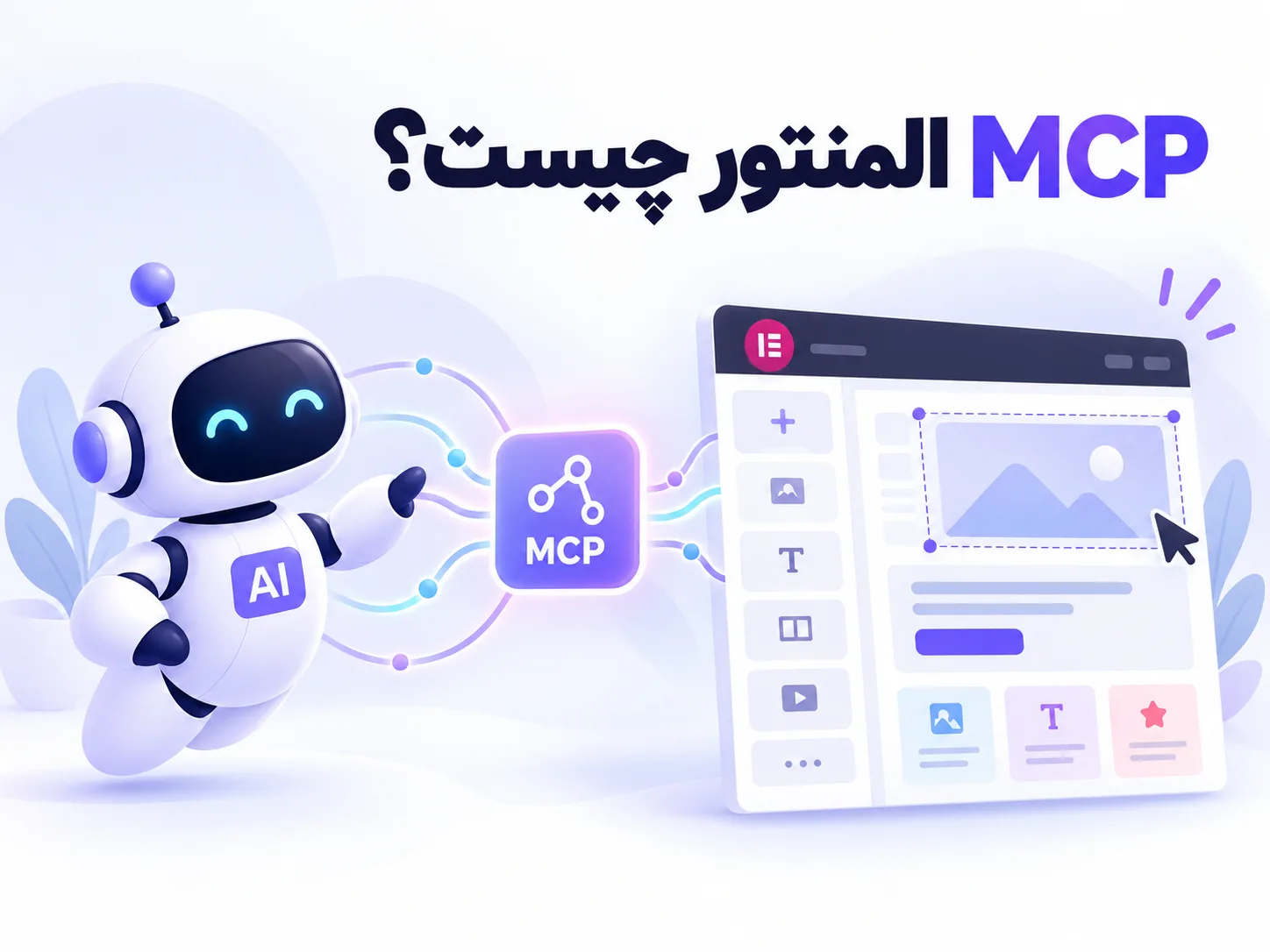

MCP المنتور یا Elementor MCP یکی از قابلیت های جدید المنتور است که برای ایجاد ارتباط مستقیم میان ابزارهای هوش مصنوعی و سایتهای ساختهشده با Elementor طراحی شده است. به زبان ساده، MCP را میتوان یک پل ارتباطی بین هوش مصنوعی و سایت المنتوری دانست که به ابزارهای AI اجازه میدهد با ساختار و قابلیتهای المنتور تعامل داشته باشند.
فهرست مطالب
Toggle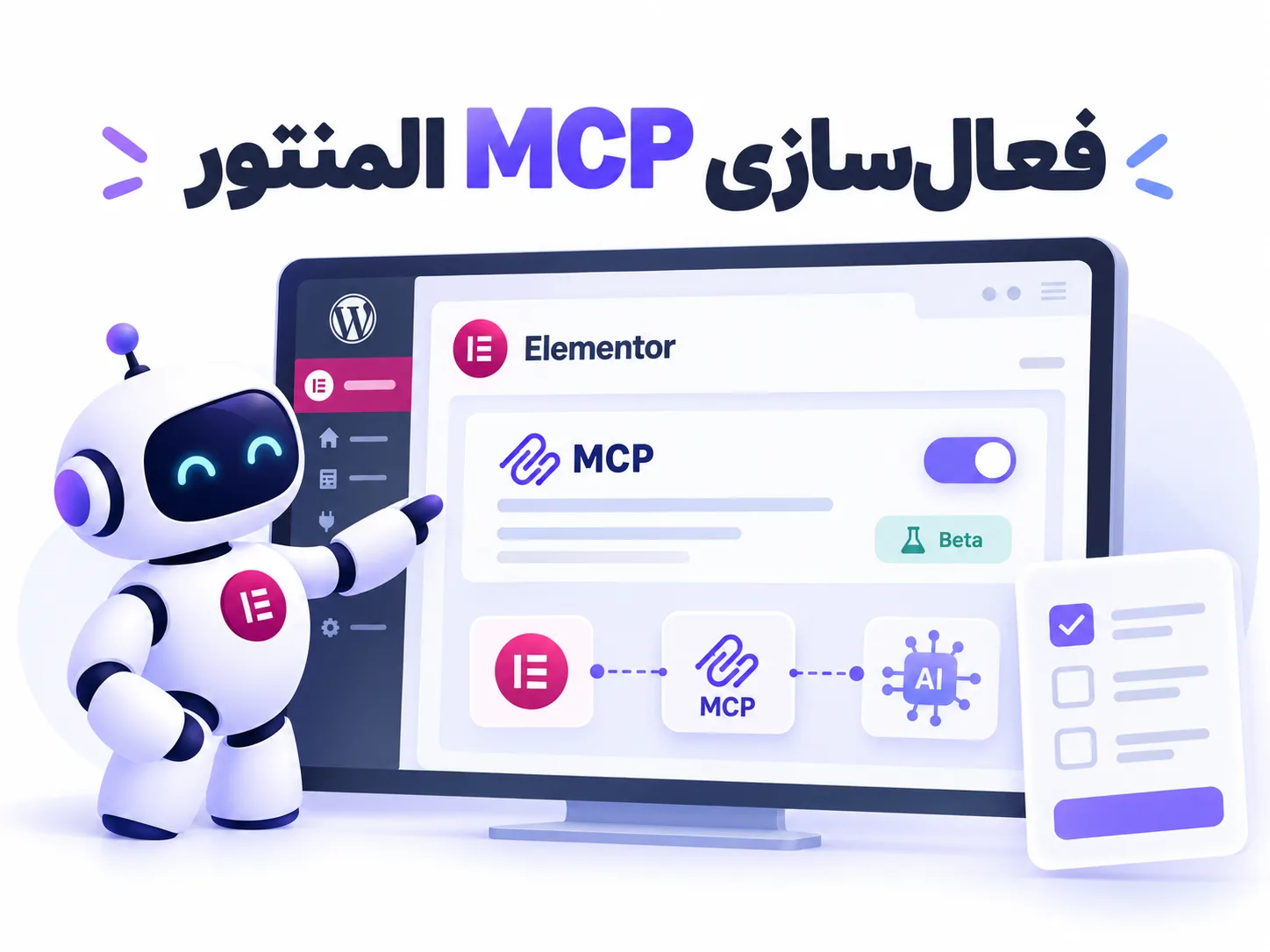
فرض کنید هنگام کار با المنتور برای طراحی یک صفحه، دیگر مجبور نباشید تمام مراحل ساخت سکشنها، تنظیم ویجتها، تغییر استایلها و اصلاح ساختار صفحه را بهصورت دستی انجام دهید. با استفاده از MCP میتوانید درخواست خود را با زبان طبیعی به یک AI Agent یا دستیار هوش مصنوعی بدهید و بخشی از فرایند طراحی را به آن بسپارید.
برای مثال میتوانید به ابزار هوش مصنوعی بگویید:
«برای این محصول یک لندینگ پیج بساز، از Design System فعلی سایت استفاده کن، نسخه موبایل را هم تنظیم کن و در نهایت صفحه را بهصورت پیشنویس ذخیره کن.»
Design System مجموعهای از استایلها و قواعد قابل استفاده مجدد مانند رنگها، فونتها، فاصلهگذاریها، متغیرها و سایر تنظیمات طراحی سایت است. MCP در اینجا بهعنوان واسط میان دستور شما و قابلیتهای واقعی وردپرس و المنتور عمل میکند. به این ترتیب میتوانید ابزارهایی مانند Claude، Codex، Cursor و سایر AI Clientهای سازگار را به سایت المنتوری خود متصل کنید و از آنها برای ایجاد یا ویرایش صفحات استفاده کنید.
با استفاده از Elementor MCP میتوان مجموعهای از عملیات مرتبط با طراحی و مدیریت صفحات را از طریق ابزارهای هوش مصنوعی انجام داد، از جمله:
قابلیت MCP برای اولین بار بهصورت رسمی در Elementor 4.3 در اختیار کاربران قرار گرفت و مسیر جدیدی برای تعامل ابزارهای هوش مصنوعی با ویرایشگر المنتور ایجاد کرد. در آموزشهای قبلی درباره استفاده از MCP با افزونه WPVibe صحبت کرده بودیم؛ اما حالا خود المنتور یک MCP داخلی در اختیار کاربران قرار داده است.
از آنجایی که این قابلیت هنوز در مرحله توسعه و آزمایش قرار دارد، فعلاً در نسخه Beta المنتور ارائه شده است؛ اما با انتشار نسخه پایدار، کاربران بیشتری میتوانند مستقیماً از آن استفاده کنند. هدف اصلی MCP داخلی المنتور این است که ارتباط میان دستیارهای هوش مصنوعی و امکانات صفحهساز Elementor را سادهتر و مستقیمتر کند.
به کمک این قابلیت، انجام کارهایی مانند ساخت یا ویرایش صفحات، تغییر ساختار طراحی، استفاده از Components، اعمال Design System و حتی مدیریت برخی قابلیتهای Theme Builder را میتوان از طریق پرامپت به ابزار هوش مصنوعی سپرد.
نکته مهم این است که خروجی این فرایند صرفاً یک کد HTML یا CSS ساده نیست. هدف المنتور این است که هوش مصنوعی بتواند با ساختار واقعی ویرایشگر Elementor کار کند و نتیجهای ایجاد کند که همچنان داخل محیط وردپرس و المنتور قابل ویرایش باشد.
از آنجایی که قابلیت Elementor MCP هنوز در مرحله توسعه قرار دارد، برای آزمایش آن باید از نسخه جدید المنتور استفاده کنید.
برای فعالسازی نسخه جدید المنتور مراحل زیر را انجام دهید:
پس از نصب، میتوانید قابلیتهای جدید این نسخه از جمله Elementor MCP را آزمایش کنید.
برای دانلود المنتور پرو اینجا کلیک کنید.

برای اتصال ابزار هوش مصنوعی به Elementor MCP میتوانید مراحل زیر را انجام دهید.
مرحله اول: از پیشخوان وردپرس وارد منوی Elementor شوید و سپس گزینه Elementor MCP را انتخاب کنید.
مرحله دوم: ابزار هوش مصنوعی مورد نظر خود را برای اتصال انتخاب کنید. برای مثال میتوانید از ابزارهایی مانند Claude Code، Claude Desktop، Codex یا Cursor استفاده کنید.
مرحله سوم: روی دکمه Generate Setup Prompt کلیک کنید. پس از ساختهشدن پرامپت، دکمه به Copy Setup Prompt تغییر میکند. روی آن کلیک کنید و پرامپت ایجادشده را در ابزار هوش مصنوعی مورد نظر خود قرار دهید.
برای مثال اگر از Claude Code استفاده میکنید، Setup Prompt ایجادشده توسط Elementor را در محیط Claude Code وارد کنید.
مرحله چهارم: اکنون میتوانید در ابزار هوش مصنوعی خود، دستور ساخت یا ویرایش صفحات Elementor را وارد کنید.
بهتر است پرامپت را با جزئیات کامل بنویسید و مواردی مانند هدف صفحه، عنوان، توضیحات، CTA، نوع چیدمان، فاصلهگذاری، رنگها، استایل بصری و نحوه نمایش در موبایل را مشخص کنید. هرچه توضیحات دقیقتری در اختیار AI قرار دهید، نتیجه نهایی نیز به چیزی که مدنظر شماست نزدیکتر خواهد بود.
مرحله پنجم: به سایت وردپرسی خود بازگردید و صفحه یا بخش ایجادشده را داخل ویرایشگر Elementor باز کنید.
در این مرحله میتوانید بررسی کنید که ساختار مورد نظر با استفاده از ویجتها و عناصر قابل ویرایش المنتور ایجاد شده باشد. پس از انجام این مراحل، میتوانید دستورات بیشتری به ابزار هوش مصنوعی بدهید و بخشهای جدیدی ایجاد کنید یا صفحات قبلی را تغییر دهید.
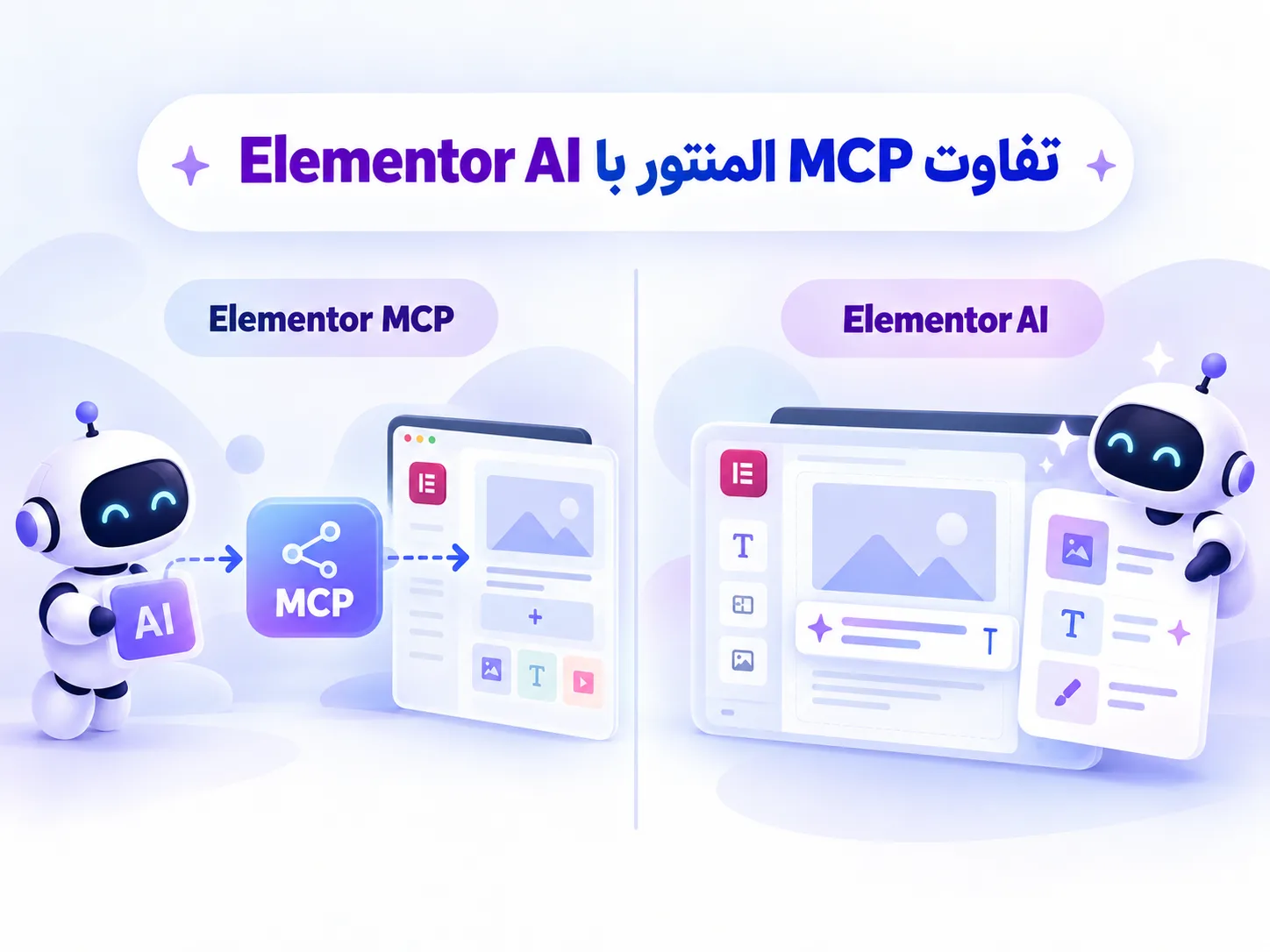
Elementor MCP و Elementor AI هر دو با هوش مصنوعی در ارتباط هستند، اما عملکرد آنها با یکدیگر متفاوت است.
Elementor AI مجموعهای از قابلیتهای هوش مصنوعی داخل محیط Elementor است که میتواند برای تولید متن، ساخت کد CSS، تولید محتوا و کمک به فرایند طراحی مورد استفاده قرار بگیرد.
در مقابل، Elementor MCP یک واسط ارتباطی است که به ابزارهای هوش مصنوعی خارجی اجازه میدهد مستقیماً با قابلیتها و ساختار ویرایشگر Elementor تعامل داشته باشند. بنابراین MCP را نباید یک مدل هوش مصنوعی جدید یا نسخه جدید Elementor AI در نظر گرفت.
MCP در واقع یک رابط برای ارتباط AI Client با قابلیتهای Elementor است.
خود MCP لزوماً باعث ایجاد مشکل امنیتی در سایت نمیشود. موضوع مهم این است که چه ابزار هوش مصنوعی را به سایت متصل میکنید و چه سطحی از دسترسی را در اختیار آن قرار میدهید.
بنابراین هنگام استفاده از MCP باید همان حساسیتی را داشته باشید که هنگام اتصال هر سرویس یا ابزار خارجی به وردپرس دارید.
یکی از مزایای این قابلیت این است که محتوای ایجادشده توسط AI قرار نیست بدون بررسی شما مستقیماً منتشر شود. خروجی میتواند در قالب ساختار قابل ویرایش Elementor ایجاد و ابتدا بهصورت Draft یا پیشنویس ذخیره شود تا قبل از انتشار آن را بررسی کنید.
توصیه امنیتی برای استفاده از Elementor MCP:
ابتدا MCP را روی محیط Staging یا سایت آزمایشی تست کنید، قبل از انجام تغییرات مهم از سایت نسخه پشتیبان داشته باشید و خروجی تولیدشده توسط هوش مصنوعی را قبل از انتشار یا اعمال نهایی بررسی کنید.
بله. قابلیت MCP میتواند در نسخه رایگان Elementor نیز مورد استفاده قرار بگیرد، اما طبیعتاً امکاناتی که به Elementor Pro وابسته هستند فقط در صورت نصب نسخه پرو در دسترس خواهند بود.
برای مثال امکاناتی مانند Theme Builder، ساخت هدر و فوتر، پاپآپ و برخی قابلیتهای پیشرفته به Elementor Pro وابسته هستند.
خیر. MCP قرار نیست جایگزین ویرایشگر Elementor شود.
ویرایشگر Elementor همچنان محیط اصلی برای مشاهده، ویرایش و مدیریت طراحی صفحات باقی میماند و استفاده از MCP کاملاً اختیاری است. در واقع MCP بیشتر نقش یک دستیار و واسط هوشمند را دارد که میتواند بخشی از فرایند ساخت یا ویرایش صفحات را سریعتر کند.
صفحات و بخشهایی که از طریق MCP ایجاد میشوند نیز همچنان داخل ویرایشگر Elementor قابل باز کردن و ویرایش خواهند بود.
Elementor MCP یکی از مهمترین قابلیتهای جدید المنتور در زمینه استفاده از هوش مصنوعی در طراحی سایت محسوب میشود. این قابلیت برخلاف ابزارهای AI معمولی که صرفاً متن یا کد تولید میکنند، تلاش میکند یک ارتباط مستقیم میان AI Agent و ساختار واقعی Elementor ایجاد کند.
به کمک MCP میتوان بخشی از فرایند طراحی صفحات، ویرایش ساختار، استفاده از Design System، Components و سایر امکانات المنتور را از طریق دستورات متنی انجام داد.
با این حال، از آنجایی که این قابلیت هنوز نسبتاً جدید است، بهتر است در مراحل ابتدایی آن را روی سایتهای آزمایشی تست کنید و قبل از انتشار هرگونه تغییر، خروجی ایجادشده توسط هوش مصنوعی را بررسی نمایید.
منبع: نایس کدرز

خوش آمدید!
برای ورود شماره موبایل خود را وارد کنید
فرم زیر را تکمیل کنید تا همکاران ما در اولین فرصت با شما تماس بگیرند…

Website Design
SEO Servise
Application design
Website Support
Website Manage
Instagram admin
Website Design
SEO Servise
App Design
Website Support
Website Manage
Website ADS

