
حدودا 10 دقیقه

آموزش اتصال کاوه نگار به ووکامرس برای ارسال پیامک سفارش که یکی از راهکارهای ساده برای بهبود ارتباط با مشتریان است را در این مطلب از نایس کدرز قرار داده ایم. با ما همراه باشید.
فهرست مطالب
Toggleثبت سفارش در فروشگاه اینترنتی پایان مسیر خرید مشتری نیست. بعد از ثبت سفارش، خریدار میخواهد بداند سفارش او با موفقیت ثبت شده، چه زمانی پردازش میشود و آیا وضعیت ارسال آن تغییر کرده است یا خیر. اگر برای دریافت این اطلاعات مجبور باشد مرتب وارد حساب کاربری خود شود یا با پشتیبانی تماس بگیرد، تجربه خرید چندان رضایتبخش نخواهد بود.
در یک فروشگاه اینترنتی حرفهای، کیفیت تجربه مشتری فقط به ظاهر فروشگاه و فرایند پرداخت محدود نمیشود. طراحی سایت باید بهگونهای انجام شود که ارتباط با مشتری پس از خرید نیز بهسادگی و بدون نیاز به پیگیری دستی برقرار بماند.
یکی از راهکارهای ساده برای بهبود ارتباط با مشتریان، ارسال پیامک خودکار در مراحل مختلف خرید است. با اتصال سرویس پیامکی کاوهنگار به ووکامرس میتوانید پس از ثبت سفارش، تغییر وضعیت پرداخت یا تکمیل سفارش، پیامک اطلاعرسانی ارسال کنید. در این آموزش، روش اتصال کاوهنگار به فروشگاه وردپرسی، تنظیم افزونه پیامکی، ساخت الگوی ارسال و رفع خطاهای رایج را بهصورت مرحلهبهمرحله بررسی میکنیم.
کاوهنگار یک سرویس ارسال و دریافت پیامک است که از طریق وبسرویس و API امکان ارتباط با نرمافزارها و وبسایتها را فراهم میکند. با استفاده از این سرویس، فروشگاه اینترنتی میتواند بدون دخالت دستی مدیر، پیامکهای موردنیاز را در واکنش به رویدادهای مشخص ارسال کند.
برای مثال، پس از ثبت سفارش در ووکامرس میتوان پیامکی با شماره سفارش و نام مشتری ارسال کرد. همچنین هنگام تغییر وضعیت سفارش به «در حال انجام» یا «تکمیلشده»، پیامک دیگری برای اطلاعرسانی به خریدار فرستاد.
مهمترین کاربردهای این اتصال عبارتاند از:
البته نوع پیامکهایی که میتوانید ارسال کنید به افزونه انتخابی و امکانات آن بستگی دارد. بعضی افزونهها فقط اعلانهای پایه را پشتیبانی میکنند و برای تنظیم پیامکهای اختصاصی یا رویدادهای پیشرفته به نسخه تجاری یا کدنویسی نیاز دارید.

پیش از شروع مراحل نصب و راهاندازی، باید چند مورد را آماده کنید. اگر اطلاعات حساب کاوهنگار یا دسترسیهای مدیریتی وردپرس را در اختیار نداشته باشید، فرایند اتصال کامل نخواهد شد.
پیش از اتصال سرویس پیامکی، بهتر است ساختار سفارشها، فرم تسویهحساب و اطلاعات تماس مشتریان بررسی شود. در فرایند مدیریت سایت، اطمینان از ثبت صحیح اطلاعات سفارش اهمیت زیادی دارد؛ زیرا هرگونه نقص در این اطلاعات میتواند عملکرد اعلانهای خودکار را مختل کند.
ابتدا وارد وبسایت کاوهنگار شوید و یک حساب کاربری ایجاد کنید. پس از ورود به پنل، باید اطلاعات موردنیاز برای اتصال وبسرویس را دریافت کنید.
مهمترین اطلاعات موردنیاز عبارتاند از:
کلید API را مانند رمز عبور در نظر بگیرید. این اطلاعات نباید در اختیار افراد غیرمجاز قرار بگیرد یا در تصاویر آموزشی و تیکتهای عمومی منتشر شود.
برای نصب افزونه و تغییر تنظیمات، باید به پیشخوان وردپرس دسترسی مدیریتی داشته باشید. همچنین بهتر است پیش از انجام تغییرات، از فایلها و پایگاه داده سایت نسخه پشتیبان تهیه کنید.
فروشگاه باید با افزونه WooCommerce راهاندازی شده باشد و فرایند ثبت سفارش در آن بهدرستی کار کند. بهتر است ابتدا یک سفارش آزمایشی ثبت کنید تا مطمئن شوید وضعیت سفارشها و شماره موبایل مشتریان بهدرستی ذخیره میشوند.
برای اتصال سرویس پیامکی به ووکامرس میتوانید از افزونههای پیامکی وردپرس استفاده کنید. افزونه باید هم از درگاه کاوهنگار پشتیبانی کند و هم امکان ارسال اعلانهای ووکامرس را داشته باشد.
یکی از گزینهها، افزونه WSMS است که درگاه کاوهنگار را پشتیبانی میکند. بااینحال، باید به تفاوت امکانات نسخهها توجه کنید: طبق اطلاعات منتشرشده در مخزن وردپرس، اتصال درگاههای پیامکی در نسخه رایگان فراهم است، اما یکپارچهسازی اعلانهای ووکامرس در بسته All-in-One قرار دارد. بنابراین پیش از انتخاب، امکانات و هزینه نسخه موردنیاز را بررسی کنید.
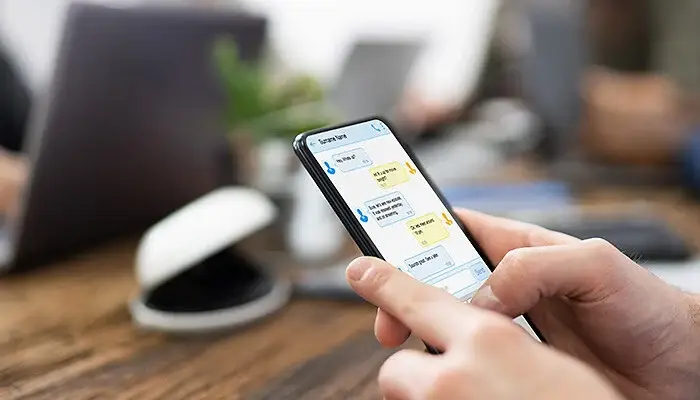
در این روش از افزونه WSMS برای اتصال وردپرس به سرویس پیامکی کاوهنگار استفاده میکنیم. نام برخی منوها ممکن است با توجه به نسخه افزونه یا زبان پیشخوان متفاوت باشد.
وارد پیشخوان وردپرس شوید و مسیر زیر را دنبال کنید:
۱. به بخش «افزونهها» بروید.
۲. گزینه «افزودن افزونه تازه» را انتخاب کنید.
۳. عبارت WSMS یا WP SMS را جستوجو کنید.
۴. افزونه را نصب و فعال کنید.
پس از فعالسازی، منوی مربوط به افزونه در پیشخوان نمایش داده میشود.
اگر قصد دارید از اعلانهای سفارش ووکامرس استفاده کنید، پیش از ادامه بررسی کنید که نسخه انتخابی افزونه، یکپارچهسازی WooCommerce را نیز در اختیار شما قرار میدهد.
پس از نصب افزونه، باید سرویس ارسال پیامک را مشخص کنید.
۱. وارد منوی WSMS شوید.
۲. بخش Settings را باز کنید.
۳. به قسمت Gateway بروید.
۴. در فهرست درگاهها، Kavenegar را جستوجو و انتخاب کنید.
پس از انتخاب، کاوهنگار بهعنوان درگاه پیامکی فعال نمایش داده میشود.
در این مرحله باید اطلاعات حساب کاوهنگار را در تنظیمات افزونه وارد کنید.
معمولاً فیلدهای اصلی شامل موارد زیر هستند:
| فیلد | اطلاعات موردنیاز |
|---|---|
| API Key | کلید API دریافتشده از پنل کاوهنگار |
| Sender Number | شماره خط ارسال پیامک |
| Test Connection | بررسی ارتباط افزونه با سرویس پیامکی |
کلید API را از پنل کاوهنگار دریافت و در فیلد مربوط وارد کنید. سپس شماره خط ارسالکننده را با دقت ثبت کنید. بهتر است شماره را مستقیماً از پنل کپی کنید تا اشتباه تایپی یا اختلاف در قالب شماره به وجود نیاید.
در پایان، گزینه Test Connection را انتخاب کنید. اگر اطلاعات صحیح باشند و ارتباط با سرویس برقرار شود، افزونه باید نتیجه اتصال را نمایش دهد.
نکته مهم این است که موفقیت در اتصال API لزوماً به معنی تحویل موفق پیامک به گوشی مشتری نیست. برای اطمینان از عملکرد کامل سیستم، باید یک پیامک آزمایشی نیز ارسال کنید.
پیش از فعال کردن پیامکهای سفارش، ابتدا عملکرد درگاه را بهصورت مستقل بررسی کنید.
در افزونه WSMS وارد بخش Send SMS شوید و یک پیام کوتاه برای شماره موبایل خود ارسال کنید.
برای مثال:
«این پیام برای آزمایش اتصال کاوهنگار به وردپرس ارسال شده است.»
بعد از ارسال، نتیجه را در بخش Outbox افزونه و گزارش ارسال پنل کاوهنگار بررسی کنید.
اگر پیامک دریافت شد و گزارش ارسال نیز خطای مشخصی نشان نداد، ارتباط اولیه برقرار است. در غیر این صورت باید شماره خط، کلید API، اعتبار حساب و وضعیت اتصال را بررسی کنید.
بعد از اطمینان از عملکرد درگاه پیامکی، نوبت به تنظیم اعلانهای فروشگاه میرسد.
در نسخهای از افزونه که یکپارچهسازی ووکامرس را پشتیبانی میکند، وارد بخش تنظیمات اعلانهای WooCommerce شوید. در این قسمت میتوانید مشخص کنید چه رویدادهایی باعث ارسال پیامک شوند.
برای نمونه، اعلانهای زیر کاربرد زیادی دارند:
برای هر رویداد میتوانید متن پیامک جداگانه تعریف کنید. همچنین باید مشخص شود پیام برای مشتری ارسال شود یا مدیر فروشگاه.
توصیه میشود در شروع کار فقط اعلانهای ضروری را فعال کنید. ارسال پیامک در هر تغییر کوچک ممکن است باعث نارضایتی مشتری و افزایش هزینه پیامک شود.
یکی از قابلیتهای مهم افزونههای پیامکی ووکامرس، امکان استفاده از متغیرها در متن پیام است. متغیرها اطلاعات سفارش را بهصورت خودکار در پیام قرار میدهند.
برای مثال، بهجای اینکه شماره سفارش را برای تمام مشتریان بهصورت دستی وارد کنید، از متغیر شماره سفارش استفاده میکنید تا مقدار صحیح در هر پیام جایگزین شود.
یک نمونه پیام برای ثبت سفارش:
«سلام %billing_first_name%، سفارش شماره %order_id% با موفقیت ثبت شد. از خرید شما سپاسگزاریم.»
در این مثال:
توجه داشته باشید نام و قالب متغیرها به افزونه پیامکی بستگی دارد. بنابراین باید از متغیرهایی استفاده کنید که در مستندات همان افزونه معرفی شدهاند.
بهتر است متن پیامک کوتاه، روشن و بدون اطلاعات غیرضروری باشد. مشتری باید در چند ثانیه متوجه شود چه اتفاقی برای سفارش او افتاده است.

یکی از موضوعات مهم در اتصال کاوهنگار به ووکامرس، تفاوت بین ارسال پیامک معمولی و ارسال از طریق الگوی تأییدشده است.
در روش ارسال معمولی، متن پیام از طریق خط پیامکی و متد ارسال عادی به سرویس فرستاده میشود. اما در روش پترن، ابتدا باید متن مشخصی را در پنل کاوهنگار بهعنوان الگو ثبت کنید و پس از تأیید آن، مقادیر متغیر را مطابق ساختار الگو ارسال کنید.
این روش برای پیامهای خودکار و متغیر، مانند اطلاعرسانی سفارش، کاربرد دارد.
وارد پنل کاوهنگار شوید و یک الگوی جدید ایجاد کنید. در متن الگو باید جایگاه مقادیر متغیر را با پارامترهای موردقبول سرویس مشخص کنید.
برای مثال:
«سلام %token، سفارش شماره %token2 با موفقیت ثبت شد.»
در این نمونه، مقدار اول نام مشتری و مقدار دوم شماره سفارش است.
نام الگو نیز باید مطابق محدودیتهای پنل انتخاب شود؛ برای نمونه میتوانید از نام انگلیسی order-confirm استفاده کنید.
پس از ثبت الگو، باید منتظر تأیید آن از طرف سرویس بمانید. تا زمانی که الگو تأیید نشده باشد، ارسال مبتنی بر آن ممکن است با خطا مواجه شود.
پس از تأیید الگو، باید متن پیامک را در تنظیمات اعلان ووکامرس به شکلی بنویسید که متغیرهای افزونه با پارامترهای الگوی کاوهنگار هماهنگ باشند.
برای نمونه، در WSMS میتوانید پیام را به شکل زیر تنظیم کنید:
سلام %billing_first_name%، سفارش شماره %order_id% با موفقیت ثبت شد.|order-confirm
در این ساختار، نام الگو بعد از علامت | قرار میگیرد. افزونه مقادیر متغیرها را به ترتیب در پارامترهای الگو قرار میدهد.
در این مثال، نام مشتری در جایگاه %token و شماره سفارش در جایگاه %token2 قرار میگیرد.
نکته مهم: ترتیب متغیرها در پیام باید با ترتیب پارامترهای الگوی کاوهنگار یکسان باشد. همچنین پارامترهای ابتدایی الگو محدودیتهایی درباره فاصله و ساختار مقادیر دارند؛ بنابراین برای نامها یا عبارتهای چندکلمهای باید راهنمای رسمی افزونه و کاوهنگار را بررسی کنید.
برای اینکه سیستم اطلاعرسانی کاربردی باشد، بهتر است برای هر مرحله از سفارش متن متناسبی تعریف کنید.
| وضعیت سفارش | نمونه پیامک |
|---|---|
| ثبت سفارش | سلام [نام مشتری]، سفارش شماره [شماره سفارش] ثبت شد. |
| در حال انجام | سفارش شماره [شماره سفارش] در حال آمادهسازی است. |
| تکمیلشده | سفارش شما با موفقیت تکمیل شد. از خریدتان سپاسگزاریم. |
| لغوشده | سفارش شماره [شماره سفارش] لغو شد. برای اطلاعات بیشتر با پشتیبانی تماس بگیرید. |
| بازپرداخت | فرایند بازپرداخت سفارش شماره [شماره سفارش] ثبت شده است. |
متنهای بالا نمونه هستند و باید متناسب با فرایند واقعی فروشگاه تنظیم شوند. برای مثال، اگر وضعیت «تکمیلشده» در فروشگاه شما به معنی تحویل کالا به مشتری نیست، بهتر است در پیامک از عبارت «سفارش آماده ارسال است» یا متن دقیقتری استفاده کنید.
همچنین میتوانید پیامک جداگانهای برای مدیر فروشگاه تعریف کنید تا هنگام ثبت سفارش جدید، شماره سفارش و اطلاعات ضروری برای او ارسال شود.
اگر نمیخواهید از افزونه آماده استفاده کنید یا به تنظیمات اختصاصی نیاز دارید، میتوانید اتصال را از طریق API کاوهنگار پیادهسازی کنید.
در این روش، توسعهدهنده با استفاده از هوکهای ووکامرس، رویدادهای موردنظر را شناسایی میکند و پس از وقوع هر رویداد، درخواست ارسال پیامک را به وبسرویس کاوهنگار میفرستد.
برای مثال، میتوان از هوکهای مرتبط با ثبت سفارش یا تغییر وضعیت سفارش استفاده کرد. سپس اطلاعاتی مانند شماره سفارش، نام مشتری و شماره موبایل از شیء سفارش دریافت میشود.
روند کلی پیادهسازی به این صورت است:
۱. تشخیص رویداد موردنظر در ووکامرس.
۲. دریافت اطلاعات سفارش از طریق API داخلی ووکامرس.
۳. استخراج شماره موبایل مشتری و اطلاعات موردنیاز پیامک.
۴. آمادهسازی متن پیام یا پارامترهای الگوی تأییدشده.
۵. ارسال درخواست به API کاوهنگار.
۶. ثبت نتیجه درخواست برای بررسی و عیبیابی.
در این روش باید به چند نکته فنی توجه کرد:
این روش برای فروشگاههایی مناسب است که به منطق اختصاصی، پیامکهای چندمرحلهای یا اتصال به سیستمهای دیگر نیاز دارند. البته پیادهسازی و نگهداری آن باید توسط توسعهدهنده آشنا با وردپرس، ووکامرس و API انجام شود.
اگر فروشگاه به فرایندهای پیچیدهتری نیاز داشته باشد، میتوان اتصال پیامکی را در کنار سایر قابلیتهای اختصاصی توسعه داد. برای مثال، در پروژههای طراحی اپلیکیشن نیز میتوان از همین وبسرویس برای اطلاعرسانی وضعیت سفارش و ارتباط با کاربران استفاده کرد.
اگر مشکل ارسال پیامک با بررسی تنظیمات افزونه برطرف نشد، ممکن است لازم باشد وضعیت سرور، تداخل افزونهها و تنظیمات فنی وردپرس بررسی شود. در چنین شرایطی، پشتیبانی سایت میتواند با بررسی گزارش خطاها و فرایندهای اجرایی فروشگاه، علت اصلی اختلال را شناسایی کند.
گاهی با وجود نصب افزونه و وارد کردن اطلاعات، پیامک سفارش ارسال نمیشود. در چنین شرایطی بهتر است مشکل را مرحلهبهمرحله بررسی کنید.
اگر افزونه نمیتواند به سرویس کاوهنگار متصل شود، ابتدا کلید API را بررسی کنید. ممکن است کلید اشتباه وارد شده باشد یا هنگام کپی کردن، فاصله اضافی در ابتدا یا انتهای آن قرار گرفته باشد.
همچنین ارتباط خروجی سرور با سرویس پیامکی و محدودیتهای فایروال یا هاست را بررسی کنید.
شماره خطی که در افزونه وارد میکنید باید با خطوط فعال حساب کاوهنگار مطابقت داشته باشد. اگر شماره اشتباه باشد یا برای نوع ارسال موردنظر قابل استفاده نباشد، درخواست ارسال ممکن است رد شود.
شماره را مستقیماً از پنل کپی کنید و با یک پیامک آزمایشی دوباره بررسی کنید.
اگر اعتبار حساب کاوهنگار تمام شده یا برای ارسال پیامک کافی نباشد، پیامک ارسال نخواهد شد. موجودی حساب و گزارش خطاهای سرویس را بررسی کنید.
اگر از روش پترن استفاده میکنید، باید مطمئن شوید الگو در پنل تأیید شده است. همچنین نام الگو در تنظیمات افزونه باید دقیقاً با نام ثبتشده مطابقت داشته باشد.
وجود فاصله، اشتباه تایپی یا استفاده از نام نادرست میتواند باعث بروز خطا شود.
اگر پیامک ارسال میشود اما نام مشتری یا شماره سفارش در آن نمایش داده نمیشود، احتمالاً متغیرهای استفادهشده در متن پیامک با افزونه سازگار نیستند.
مستندات افزونه را بررسی کنید و از متغیرهای معتبر همان نسخه استفاده کنید. همچنین ترتیب متغیرها در پیامهای مبتنی بر پترن را کنترل کنید.
گاهی سفارش با شماره تلفن نامعتبر یا بدون شماره موبایل ثبت میشود. در این حالت افزونه نمیتواند پیامک را به گیرنده موردنظر ارسال کند.
فیلد شماره موبایل در صفحه تسویهحساب را بررسی کنید و مطمئن شوید اطلاعات مشتری در سفارش ذخیره میشود.
اگر پیامک تست بهدرستی ارسال میشود اما اعلان سفارش کار نمیکند، احتمالاً مشکل از تنظیمات یکپارچهسازی ووکامرس است.
بررسی کنید:
در صورت نیاز، گزارش خطاهای ووکامرس و افزونه پیامکی را بررسی کنید.
اتصال موفق کاوهنگار به ووکامرس فقط بخشی از کار است. برای اینکه پیامکها واقعاً به بهبود تجربه مشتری کمک کنند، باید در طراحی و مدیریت اعلانها نیز دقت داشته باشید.
ارسال پیامک برای هر تغییر کوچک در سفارش، ممکن است مشتری را با اعلانهای متعدد مواجه کند. بهتر است فقط رویدادهایی را فعال کنید که اطلاعات مهمی در اختیار خریدار قرار میدهند.
پیامک باید مستقیماً به موضوع سفارش اشاره کند. نام فروشگاه، شماره سفارش و وضعیت جدید معمولاً از مهمترین اطلاعات هستند. از متنهای طولانی و تبلیغاتی در پیامکهای عملیاتی خودداری کنید.
اطلاعات موردنیاز مدیر با اطلاعات موردنیاز مشتری یکسان نیست. مدیر ممکن است به شماره سفارش و وضعیت پرداخت نیاز داشته باشد، درحالیکه مشتری بیشتر به تأیید خرید و وضعیت آمادهسازی سفارش اهمیت میدهد.
پس از پایان تنظیمات، چند سفارش آزمایشی با وضعیتهای مختلف ثبت کنید. ارسال پیامک برای سفارش پرداختشده، پرداختنشده، لغوشده و تکمیلشده را بررسی کنید تا مطمئن شوید هر اعلان در زمان درست اجرا میشود.
کلید API دسترسی اتصال سایت به حساب پیامکی شما را فراهم میکند. آن را در اختیار افراد غیرمجاز قرار ندهید و در صورت افشای احتمالی، برای تعویض یا غیرفعالسازی آن اقدام کنید.

از طرف دیگر، اتصال درست ابزارهای ارتباطی به ساختار فروشگاه میتواند به بهبود تجربه کاربری و عملکرد کلی سایت کمک کند. این موضوع در کنار سئو سایت و بهینهسازی فرایند خرید، به ایجاد یک فروشگاه اینترنتی منظمتر و قابلاعتمادتر کمک میکند.
با اتصال کاوهنگار به ووکامرس میتوانید بخش مهمی از اطلاعرسانی فروشگاه را خودکار کنید؛ از پیامک ثبت سفارش گرفته تا اعلام تغییر وضعیت و تکمیل خرید. برای راهاندازی سریع، استفاده از افزونه سازگار با کاوهنگار گزینه مناسبی است؛ اما اگر به امکانات اختصاصی و کنترل بیشتر نیاز دارید، اتصال مستقیم از طریق API نیز امکانپذیر است.
در هر دو روش، انتخاب افزونه مناسب، تنظیم صحیح کلید API، تعریف درست پیامکها و آزمایش رویدادهای سفارش اهمیت زیادی دارد. اجرای اصولی این فرایند میتواند تماسهای غیرضروری با پشتیبانی را کاهش دهد و تجربه خرید منظمتری برای مشتریان ایجاد کند. در پروژههای حرفهای طراحی و توسعه فروشگاه اینترنتی، مجموعه نایس کدرز نیز بر اهمیت یکپارچهسازی درست ابزارهای ارتباط با مشتری و پشتیبانی فنی سایت تأکید دارد.

خوش آمدید!
برای ورود شماره موبایل خود را وارد کنید
Website Design
SEO Servise
Application design
Website Support
Website Manage
Instagram admin
Website Design
SEO Servise
App Design
Website Support
Website Manage
Website ADS
